音楽制作に興味があるけれど、パソコンや高価な機材を揃えるのはハードルが高いと感じている方は多いのではないでしょうか。
実は、普段使っているスマートフォンだけでも本格的な音楽制作が可能です。
この記事では、スマホを使ったDTMの始め方から、具体的な作曲手順、おすすめのアプリまで、初心者の方にもわかりやすく解説していきます。
無料で始められる方法もご紹介しますので、今日からすぐに音楽制作をスタートすることができます。
スマホDTMは無料アプリで始められます
スマホでDTMを始める結論として、GarageBand(iPhone)やBandLabなどの無料アプリを使い、メロディ・コード・ドラムを順に組み立てるのが基本的な方法です。
特別な機材や高額なソフトウェアを購入する必要はありません。
iPhoneをお持ちの方はGarageBandが最初からインストールされていることが多く、AndroidやiPhoneの両方で使えるBandLabも完全無料で利用できます。
これらのアプリには、作曲に必要な機能が一通り揃っており、思いついたメロディの記録から短いループ作成、曲の下書きまで幅広く対応しています。
2026年時点でも、無料で始められるスマホ打ち込み作曲アプリへの需要は高く、初心者向けの解説記事も充実しています。
スマホDTMが可能な理由
DTMとは何かを理解する
DTMとは、デスクトップミュージック(Desktop Music)の略で、パソコンやスマホを使って音楽を制作することを指します。
従来はパソコンが主流でしたが、スマートフォンの性能向上に伴い、スマホでも作曲・録音・編集が十分に行えるようになりました。
スマホDTMでは、画面をタップして音符を入力したり、内蔵マイクで歌やメロディを録音したり、用意されたループ素材を組み合わせたりすることができます。
スマホDTMに向いている用途
スマホDTMは、思いついたメロディの記録や短いループ作成、曲の下書きに特に向いています。
通勤時間やちょっとした空き時間に、ふと浮かんだフレーズをすぐに形にできる点が大きな利点です。
また、SNS投稿用の短い曲やアイデアスケッチには十分な機能を備えており、短いビートやループ制作なら完全にスマホだけで完結させることも可能とされています。
一方で、配信レベルの細かいミックスやマスタリングまで行う場合は、PC環境のほうが有利という指摘もあります。
無料アプリで十分な理由
初心者の方がDTMを始める際、まず無料アプリから始めることをおすすめします。
無料アプリでも、基本的な楽器音源、録音機能、編集機能、エフェクトなどが揃っており、曲作りの基礎を学ぶには十分な環境が整っています。
有料版や追加課金で機能を拡張できるアプリもありますが、最初は無料の範囲内で操作に慣れることが挫折を防ぐポイントです。
GarageBandやBandLabは、無料でありながら実用性が高く、実際の操作手順を示す動画や解説記事も豊富に存在するため、初心者でも独学しやすい環境が整っています。
スマホDTMの具体的なやり方
ステップ1:アプリをインストールする
まず最初に、作曲アプリをスマホにインストールします。
iPhoneをお使いの方はGarageBandが標準でインストールされていることが多いため、すぐに始められます。
AndroidおよびiPhoneの両方で使えるBandLabも人気があり、完全無料で利用可能です。
その他にも、以下のようなアプリが代表的です。
- Walk Band:Android向けの無料アプリで、ピアノ、ギター、ドラムなど様々な楽器が揃っています
- Music Maker JAM:ループ素材を組み合わせて直感的に曲を作れるアプリです
- Cubasis LE:より本格的な機能を求める方向けの有料アプリです
初心者の方は、まずGarageBandかBandLabのどちらかをダウンロードすることをおすすめします。
ステップ2:メロディを録音する
思いついたフレーズは、スマホ標準のボイスメモで先に録音しておくと失敗しにくいとされています。
鼻歌や口笛、楽器の演奏など、どんな形でも構いません。
まずはアイデアを音として残しておくことが大切です。
その後、作曲アプリを起動して新規プロジェクトを作成し、録音したメロディを聴きながら、アプリ内の楽器を使って打ち込んでいきます。
最近では、ボイスメモで録音→アプリに取り込み→ピッチ修正という、アイデア保存から制作までのスマホ完結フローが紹介されています。
ステップ3:コード進行をつける
メロディができたら、次はコード進行を当てて曲の土台を作ります。
コード進行がわからない初心者の方でも、GarageBandにはオートプレイ機能があり、自動でコードを演奏してくれる機能があります。
また、一般的なコード進行(C-G-Am-Fなど)を試してみるだけでも、メロディに深みが出てきます。
アプリ内のピアノやギターの音源を使って、コードトラックを追加していきましょう。
ステップ4:ドラムやループを追加する
メロディとコードができたら、ドラムやベースなどのリズムパートを追加します。
多くのアプリには、あらかじめ用意されたループ素材があり、これを選んで配置するだけで短時間でも曲らしくなります。
GarageBandのループ機能を使うと、専門知識が少なくても伴奏を作ることができると注目されています。
ジャンルに合わせたドラムパターンやベースラインを選び、曲全体のグルーヴを作り上げていきましょう。
ステップ5:ピアノロールで打ち込みを整える
より細かい編集をする場合は、ピアノロール画面を使います。
ピアノロールとは、縦軸に音の高さ、横軸に時間を表示した編集画面のことです。
ここで音符の位置やタイミング、長さを調整できます。
キー設定、グリッド入力、クオンタイズ(タイミング補正機能)を使うと、初心者でも扱いやすくなります。
クオンタイズを使えば、多少リズムがずれて入力した音符も、自動で正しいタイミングに揃えてくれます。
ステップ6:短い曲から始める
いきなり完成曲を目指すのではなく、4小節から16小節のループから作ると挫折しにくいとされています。
短いフレーズを繰り返すループトラックでも、十分に音楽として成立します。
SNSに投稿したり、友人に聴いてもらったりすることで、モチベーションを維持しながら制作スキルを磨いていくことができます。
慣れてきたら徐々に曲の構成を増やし、イントロ、Aメロ、Bメロ、サビといった構成を考えていくと良いでしょう。
おすすめアプリと使い方の具体例
GarageBand(iPhone)の使い方
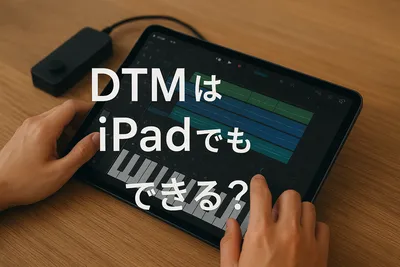
GarageBandは、Appleが提供する無料の音楽制作アプリで、iPhoneやiPadで利用できます。
起動すると、様々な楽器のアイコンが表示されます。
まずは「キーボード」や「ドラム」などの楽器を選び、画面をタップして音を出してみましょう。
録音ボタンを押すと演奏が記録され、トラックとして保存されます。
複数のトラックを重ねることで、バンドサウンドのような厚みのある曲を作ることができます。
オートプレイ機能を使えば、コード進行を自動演奏してくれるため、音楽理論に自信がない方でも安心です。
また、ループブラウザから様々なジャンルのループ素材を選んで配置するだけでも、完成度の高い曲が作れます。
BandLab(iPhone・Android)の使い方
BandLabは、クラウドベースの音楽制作プラットフォームで、iPhone・Androidの両方で無料で利用できます。
アカウントを作成すると、クラウド上にプロジェクトを保存できるため、複数のデバイスで作業を続けることが可能です。
アプリを開いて「Create」をタップすると、新規プロジェクトが始まります。
楽器トラックを追加して、ピアノロールで打ち込みを行ったり、内蔵マイクで歌や楽器を録音したりできます。
BandLabには、コラボレーション機能もあり、他のユーザーと一緒に曲を作ることもできる点が特徴です。
初心者向けのチュートリアルも充実しており、操作に迷ったときはアプリ内のヘルプを参照すると良いでしょう。
Walk Band(Android)の使い方
AndroidユーザーにおすすめなのがWalk Bandです。
ピアノ、ギター、ベース、ドラムなど、様々な楽器が一つのアプリに収録されています。
各楽器のアイコンをタップすると、その楽器の演奏画面が開きます。
画面上で演奏したものを録音し、複数のトラックを重ねて曲を作っていくことができます。
シンプルなインターフェースで直感的に操作できるため、初めてDTMに触れる方でも使いやすいとされています。
無料版でも十分な機能が使えますが、広告が表示される点には注意が必要です。
スマホDTMの限界と活用のコツ
スマホDTMの限界を知る
スマホDTMは手軽に始められる反面、いくつかの限界もあります。
画面が小さいため、細かい編集作業はパソコンに比べてやりにくい面があります。
また、音源やエフェクトの種類、同時に扱えるトラック数なども、PC版のDAW(デジタル・オーディオ・ワークステーション)に比べると制限されることがあります。
配信レベルの細かいミックスやマスタリングを行う場合は、PC環境のほうが有利という指摘があります。
しかし、SNS投稿用の短い曲やアイデアスケッチには十分であり、実用的な使い方として広く認知されています。
効率的な制作フローを作る
スマホDTMを続けていくためには、効率的な制作フローを作ることが大切です。
例えば、以下のような流れを習慣化すると良いでしょう。
- 思いついたメロディをボイスメモで録音する
- 時間があるときにアプリを開いて打ち込む
- コードやドラムを追加する
- 短いループとして完成させる
- SNSやクラウドに保存・共有する
このように、細切れの時間でも少しずつ作業を進められる点が、スマホDTMの大きな魅力です。
スキルアップのために活用したい機能
アプリに慣れてきたら、以下のような機能も活用してみましょう。
- オーディオエフェクト:リバーブ、ディレイ、コンプレッサーなどを使って、音に奥行きや迫力を加える
- オートメーション:音量やパンの変化を時間軸で設定し、曲に表情をつける
- サンプリング:自分で録音した音を素材として使い、オリジナリティを出す
- MIDIエクスポート:スマホで作った打ち込みデータをPCに移して、さらに編集する
これらの機能を使いこなすことで、スマホDTMの可能性をさらに広げることができます。
スマホDTMで音楽制作を始めましょう
スマホを使ったDTMは、無料アプリを使えば今日からすぐに始めることができます。
GarageBandやBandLabなどのアプリをダウンロードして、メロディ・コード・ドラムを順に組み立てていくのが基本的なやり方です。
最初は4小節程度の短いループから始め、徐々に曲の構成を広げていくことで、挫折せずに続けられます。
スマホDTMには、細かいミックス作業などの限界もありますが、思いついたアイデアをすぐに形にできる手軽さと、空き時間を活用できる柔軟性は大きな魅力です。
配信を目指すなら後にPC環境への移行も検討できますが、まずはスマホで音楽制作の楽しさを体験することが、長く続けるための第一歩となります。
音楽制作に興味を持ったこのタイミングで、ぜひスマホアプリを開いて、最初の一音を鳴らしてみてください。
小さな一歩が、やがて大きな作品につながっていきます。
あなたの中にある音楽を、スマホという身近なツールで自由に表現してみませんか。